모드를 바꾸는 단축키 Ctrl Tab
~ Sculpt Mode ~
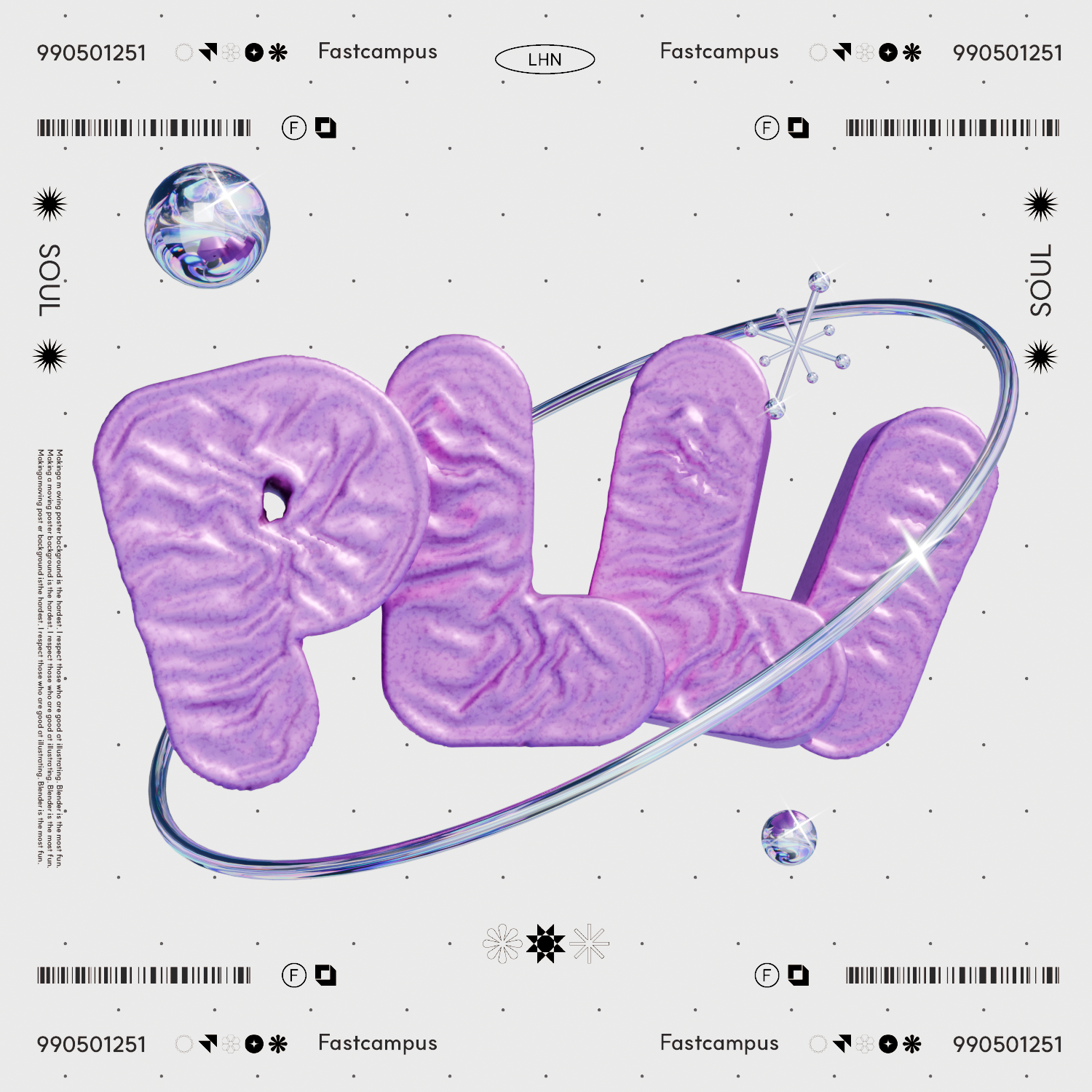
밑에 브러시들 중 Simulation > expand / Inflate 브러시 =>> 빵빵하게 만들어줌
그냥 냅다 칠하는 게 아니라 버택스를 움직이며 오브젝트 외관을 변형
=> 스컬프트 모드로 외형을 바꿀 때는 섭디비전으로 버텍스의 양을 늘려줘야 한다! (apply까지!!)
- Radius: 브러시 사이즈
- Strength: 브러시 세기 (Shift F)
~ Shape Keys ~
데이터 속성창에서 Shape Keys에 플러스 눌러서 처음 모양 기억시키기
> 또 플러스를 누르고 value 값 다르게 설정한 후, 원하는대로 변형하면 그 모양이 기억됨
=> value값에 키프레임을 걸어서 변화로 모션을 줄 수 있음
버텍스가 지저분하게 배치되어있으면 스컬프팅을 줬을 때 이상하게 나옴.
그럴 경우 메쉬를 다시 만들어주면 됨!
: Modifier > Generate > Remesh
Voxel Size: 사각형 한 변의 길이
사이즈를 줄이면 버텍스가 많아져 원하는 외형에 가까워짐. (그만큼 무거워짐)
Remesh의 경우 Ctrl A > Shade smooth를 해도 부드러워지지 않으므로 모디파이어에서 Smooth Shading을 체크해줘야함!
글자 겉의 고리는 curve > circle로 만들기
데이터 속성창에서 Shape Keys에서 +로 basis 추가해 처음 모양 기록 > +를 눌러서 value값을 조정하여 원하는 외형들을 기록
=>> 모션에 사용!
Edit Mode에서 수정 시 value값이 0이어도 수정 가능
Sculpt Mode에서 수정 시 value값을 1로 설정해야 수정이 가능함!!
겹쳐서 수정이 어려운 경우
Edit Mode에서 Link Select로 선택 후 hide로 잠시 숨겨두고 작업하기
그래프 에디터에서 home을 누르면 모든 그래프가 나타남.
마우스로 그래프 선택 > L로 링크 셀렉트 > Shift H =>> 내가 선택한 그래프 제외 모든 그래프가 숨음
텍스처 퀄리티 높이기
표면이 너무 맨들맨들해 보일 때, Noise Texture 노드의 Fac을 roughness에 연결!
++ 좀 더 선명하게 표현하기
Color Ramp 노드를 추가해서 흰색&검정색의 범위를 좁혀서 대비가 분명하게 만들기
> Noise Texture의 Fac을 흑백 컬러램프에 연결
> 컬러램프의 컬러를 Principled BSDF의 Roughness에 연결
(+)
> bump 노드를 추가해 Noise Texture의 Fac을 height에 연결
> bump의 normal과 BSDF의 normal 연결
> bump 수치 조절

위의 방법을 적용했더니 처음에 만들었던 것보다 훨씬 세밀하게 질감이 표현되어서
퀄리티도 올라간 것 같다! 😊
반짝반짝 예쁘다 💖
'Blender' 카테고리의 다른 글
| [Blender] 물리 시뮬레이션 기초 - Rigid body 개념 (0) | 2025.10.09 |
|---|---|
| [Blender] 무빙 포스터 - 다마고치 (0) | 2025.10.08 |
| [Blender] 무빙 포스터 - 키링 (0) | 2025.10.06 |
| [Blender] 아이콘 모션 그래픽 - 커터칼 (0) | 2025.10.05 |
| [Blender] 아이콘 모션 그래픽 - 가위 (0) | 2025.10.02 |