Modifier의 Mirror
origin을 기준으로 Axis 축으로 미러
* clipping 옵션: 미러의 기준이 되는 축에 있는 버텍스들을 움직여도 오브젝트가 찢어지지 않음!
Modifier 옆에 4개의 옵션들 기능
- 모니터 모양: 실제로는 적용되어있지만, 보이기에 적용 안되어보이게끔 하는 기능
- 카메라 모양: 렌더할 때 이 Modifier를 적용하지 않겠다는 기능
- 두 번째: Edit mode에서만 적용하지 않겠다는 기능
- 첫 번째: apply 됐을 때의 모양을 보여줌 (엣지, 버텍스 등등)
같은 줄에 위치하게 만들기
- snap 기능을 이용하여 원하는 줄에 있는 vertex를 기준으로 두고 이동
- 기준 줄 이동할 줄을 모두 잡고, 마우스를 조금 멀리 위치한 후 S + Z 눌러서 마우스로 간격 조정
* 페이스에 붙일 오브젝트의 크기를 조정할 때, 오리진을 그 오브젝트의 뒤쪽으로 옮기면 떨어지지 않고 그 상태로 수정할 수 있음!
: 뒤쪽 버텍스 아무거나 선택 > Shift S > Cursor to Selected > Object mode로 나와서 오른쪽 마우스 set origin
> Origin to 3D cursor > Shift C로 커서 원위치
Texture Coordinate의 Generated는 오브젝트 크기에 영향을 받음
=> 오브젝트 사이즈가 작으면 스케일이 같아도 텍스쳐가 달라짐
=>> 크기에 영향을 받지 않는 Object로 연결하기!
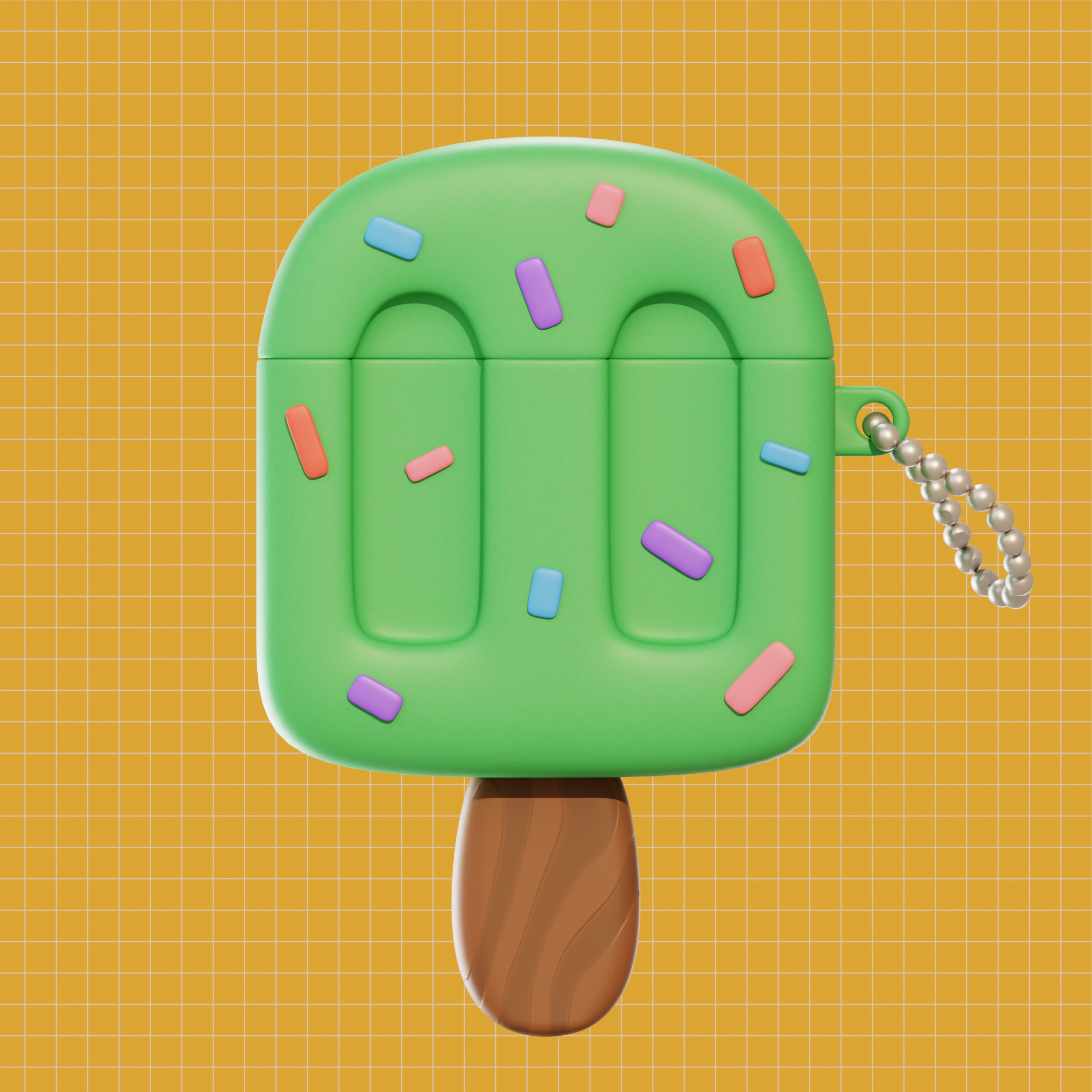
나무 질감 표현하기
Wave Texture 노드 > 선택 후 Ctrl T로 Mapping과 Texture Coordinate 노드 추가 > Distortion 옵션: 왜곡을 주는 기능 (구불구불)
* Text Coordinate의 generated는 Modifier를 완벽하게 적용시키지 못함
=>> 1. Modifier를 위에서부터 순서대로 apply시켜주기! (적용하면 수정하기 어려우니 신중하게)
=>> 2. generated 말고 object로 연결해주기!
나무 결 표현
Principled BSDF 노드에서 normal/bump 사용
- 오브젝트가 흑백이면 bump, 보라색이면 normal을 사용하면 됨 > Distance와 Strength로 강도 조절
(확인방법: WaveTexture에서 Color를 Material Output의 Surface에 바로 연결해주면 색을 알 수 있음)
* bump가 옛날 버전이고 퀄리티가 좀 떨어지는 대신 렌더시간이 덜 걸린다는 특징이 있음
+) 모서리를 진하게 표현
범프와 웨이브 텍스처 사이에 color ramp 흑백을 추가 > 간격 좁게
* 움직임이 끝난 부분은 왼쪽 채널에서 자물쇠로 걸어서 수정안되게 하기!
여태까지 중 가장 다양한 오브젝트에 움직임을 줬다!
'Blender' 카테고리의 다른 글
| [Blender] 아이콘 모션 그래픽 - 커터칼 (0) | 2025.10.05 |
|---|---|
| [Blender] 아이콘 모션 그래픽 - 가위 (0) | 2025.10.02 |
| [Blender] 아이콘 모션 그래픽 - 자명종 (0) | 2025.09.25 |
| [Blender] 아이콘 모션 그래픽 - 딱풀 (0) | 2025.09.24 |
| [Blender] 로우폴리 에셋 만들기 - 다이어리 (0) | 2025.09.24 |