레퍼런스 이미지 불러오기
Shift A > Image > Reference로 이미지 선택
* Reference와 Mesh Plane의 차이
: Mesh Plane으로 꺼내면 이미지가 렌더가 되는 반면, 레퍼런스는 렌더가 안됨
> Alt R, Alt G로 원위치 시키고 y축으로 뒤로 약간 위치시키기
> 이미지 속성창에서 opacity 값을 조절해 투명하게 만든 뒤 펭귄 발바닥이 X축 위에 닿게끔 위치 조정
> 정면 펭귄의 중심선을 Z축과 맞추기
> 레퍼런스 이미지가 움직이지 않도록 아웃라이너에서 셀렉터블 꺼낸 후 레퍼런스 콜렉션의 셀렉터블 끄기
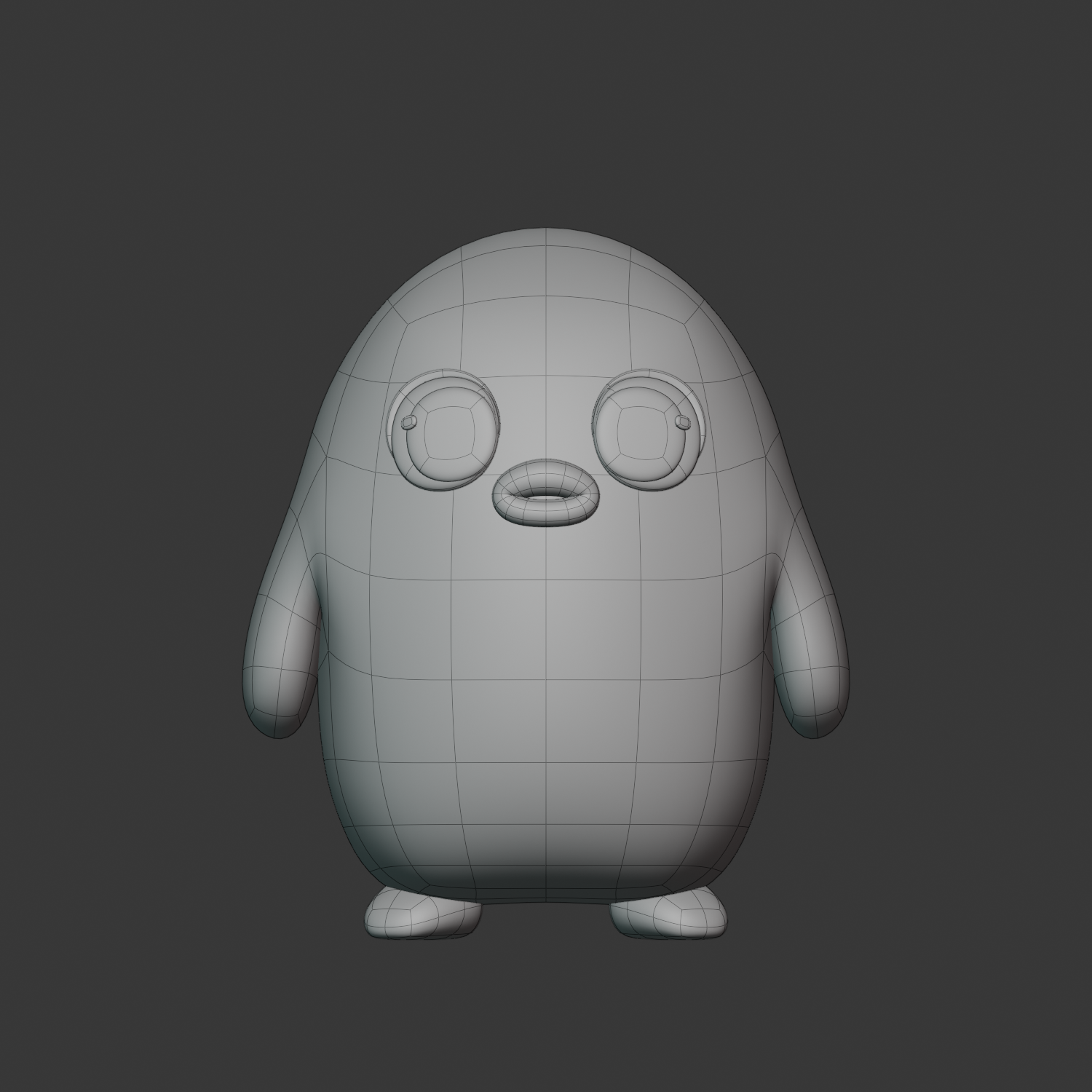
펭귄 모델링 (몸통)
새로운 콜렉션 생성하고 큐브 추가하여 모디파이어 섭디비전 2단계 주기
> 레퍼런스 이미지의 외형과 비슷하게 수정
> 레퍼런스 이미지 속성창에서 Depth를 Front로 변경하여 오브젝트보다 앞에 보이게 하기
> 창을 front, side 두 개로 나누어 편하게 작업
> Edit Mode에서 아래쪽에 루프컷 하나 넣기
> 엑스레이 모드에서 가장 아래 버텍스 드래그하고 사이즈 줄인 후 Z축으로 올리기
> 세밀한 작업을 위해 섭디비전을 1단계로 apply해주기
* 섭디비전은 낮은 단계부터 apply하는 것이 좋음
=> 높은 단계에서 적용하면 자연스러운 모양을 잡기가 쉽지 않음
> apply한 후, 섭디비전 한 번 더 주기 + 사이즈랑 위치 재조정
> Edit Mode에서 모양 다듬기
* 모디파이어 섭디비전에서 On Cage 켜고 작업하기!
=> 버텍스와 오브젝트 간의 거리에 가까워지기 때문에 변화를 확인하기 편함
> Edit Mode에서 프로포셔널과 미러 기능을 켜고 대칭으로 작업
=> 적용 조건: 축을 기준으로 반대편 같은 위치에 버텍스가 존재해야함!
* 모디파이어 미러 VS 에디트모드 미러
: 모디파이어는 익스트루드, 루프컷, 베벨도 적용 가능 / 에디트모드는 transform만 가능
> 버텍스 잡고 마우스휠로 프로포셔널 범위 조절해가며 이미지에 맞추기
> 꼬리와 팔을 만들기 위해 섭디비전 한 번 더 apply 해서 버텍스 수 늘리기
> 섭디비전 2단계로 모디파이어 주고 On Cage 켜고 다듬기
> 오브젝트 모드로 나와서 Shade Smooth 적용
* 면이 깔끔한지 확인하는 방법 (버텍스 사이의 간격들이 일정한지)
=> 와이어프레임 뷰에서 확인
=> 솔리드 뷰에서 뷰포트 오버레이의 Wire Frame을 체크
* 양쪽이 똑같아야하는 모델링을 할 때에는 라이팅을 Matcap으로 두고 하기!
=> 뷰포트 쉐이딩 창에서 변경 가능
펭귄 모델링 (팔)
에디트 모드에서 가장 오른쪽 버텍스를 삭제
> 삭제는 미러되지 않으므로 모디파이어의 미러를 사용 (섭디비전보다 앞 순서)
> 오브젝트 모드에서 스케일 어플라이
> 에디트 모드에서 팔 구멍 alt 선택 후 Mesh > Transform > To Sphere > 오른쪽 드래그로 동그랗게 만들기
> 이미지에 맞춰서 사이즈 조절하고 E S로 팔의 시작부분도 만들기
> 프론트 뷰에서 회전하고 위치 변경하며 팔 각도 조정하기
> Extrude를 여러번 사용하며 팔 만들기
> 마지막 둥글게 막고싶은 부분을 Face > Fill Grid로 채워주기 (Span과 offset 값으로 원하는 버텍스 설정)
> 끝의 버텍스를 잡고 프로포셔널 기능을 사용해 자연스럽게 늘리기
* Connected Only를 체크하면 연결된 부분만 움직인다!
펭귄 모델링 (다리)
큐브 추가하고 에디트 모드에서 앞 면 Extrude
> Extrude한 부분의 위의 Edge 잡고 밑으로 내리기
> 섭디비전 1단계 Apply하고 2단계 한 번 더 넣고 Shade Smooth
> 에디트 모드에서 발 모양 수정
* 버텍스를 정렬하고 싶을 때
: S + 정렬을 원하는 축의 90도 반대에 있는 축 + 0
> 발바닥은 평평해야하므로 S Z 0으로 Y축으로 1자 정렬하기
> 미러 모디파이어로 반대쪽 발 만들기
=> 방법1. 미러 모디파이어의 스포이드를 몸통으로 찍기
=> 방법2. 만든 발에 오른쪽 마우스 Set Origin > Origin to 3D Cursor 선택 후, Rotation Apply
펭귄 모델링 (얼굴)
큐브 추가하고 사이즈 줄인 후 섭디비전 4단계
> 에디트 모드에서 인셋 페이스로 너무 얇아지지 않게 평평하게 만들고 Shade Smooth
> 복사해서 눈동자와 안광도 만들기
> 한 번에 선택하고 Ctrl J로 묶은 후 Origin을 Geometry로 변경
> 눈 가장자리 Alt 선택하고 제자리 복사 후 P로 분리하여 속눈썹 만들기
> 섭디비전 1단계만 apply하고 1단계 한번 더 넣기 (Shift D로 복사 가능)
> 에디트 모드에서 가장 아래 버텍스 삭제하고 양끝 버텍스 GG로 모양 그대로 위로 올리기
> 사이즈와 위치 조절
> Extrude S로 넓히기
* 모양이 이상하게 나오는 이유
: Extrude S를 할 때 면이 잘 뒤집힘 (Face Orientation에서 확인)
=> 에디트 모드에서 뒤집힌 면 선택하고 Alt N > Flip으로 다시 뒤집기
> 모디파이어 Solidify로 두께감 주고 섭디비전 레벨은 3 정도로 올리기 + Shade Smooth
* 에디트 모드에서 이상하게 수정되면 스케일 문제일 확률
=> 오브젝트 모드에서 스케일 어플라이하고 이상해진 Solidify 값도 다시 조정해주기
> Edit Mode에서 레퍼런스 이미지에 맞게 수정
> 눈과 속눈썹 오브젝트에 미러 모디파이어 적용 (스포이드: 몸통)
> 커브의 Circle 추가
> 사이즈 조절하고 커브 속성창의 Geometry > Round > Depth 값으로 두께감
* 모양 수정할 때마다 Scale Apply 잊지 말기
> Edit Mode에서 Alt S, S 등등 여러 방법으로 수정
* 커브에서 버텍스 수 줄이는 방법
: 커브 속성창에서 Resolution Preview, Resolution 값으로 조절 가능
> 커브 선택하고 오른쪽 마우스 Conver To Mesh
=> Mesh로 바꾼 이유
: 리깅을 할 때, 뼈대가 오브젝트를 버텍스로 인식하기 때문 (커브는 버텍스X)
> 모디파이어에서 섭디비전 2단계 주기
'Blender' 카테고리의 다른 글
| [Blender] 캐릭터 애니메이션 - 사람 캐릭터 모델링 (1) | 2025.11.27 |
|---|---|
| [Blender] 캐릭터 애니메이션 - 고양이 캐릭터 모델링 (0) | 2025.11.19 |
| [Blender] 지오메트리 노드 기초 - Separate Geometry 개념 (0) | 2025.11.02 |
| [Blender] 지오메트리 노드 기초 - Curve to Mesh 개념 (0) | 2025.11.02 |
| [Blender] 지오메트리 노드 기초 - Mesh Boolean 개념 (0) | 2025.11.01 |