2025/09 12

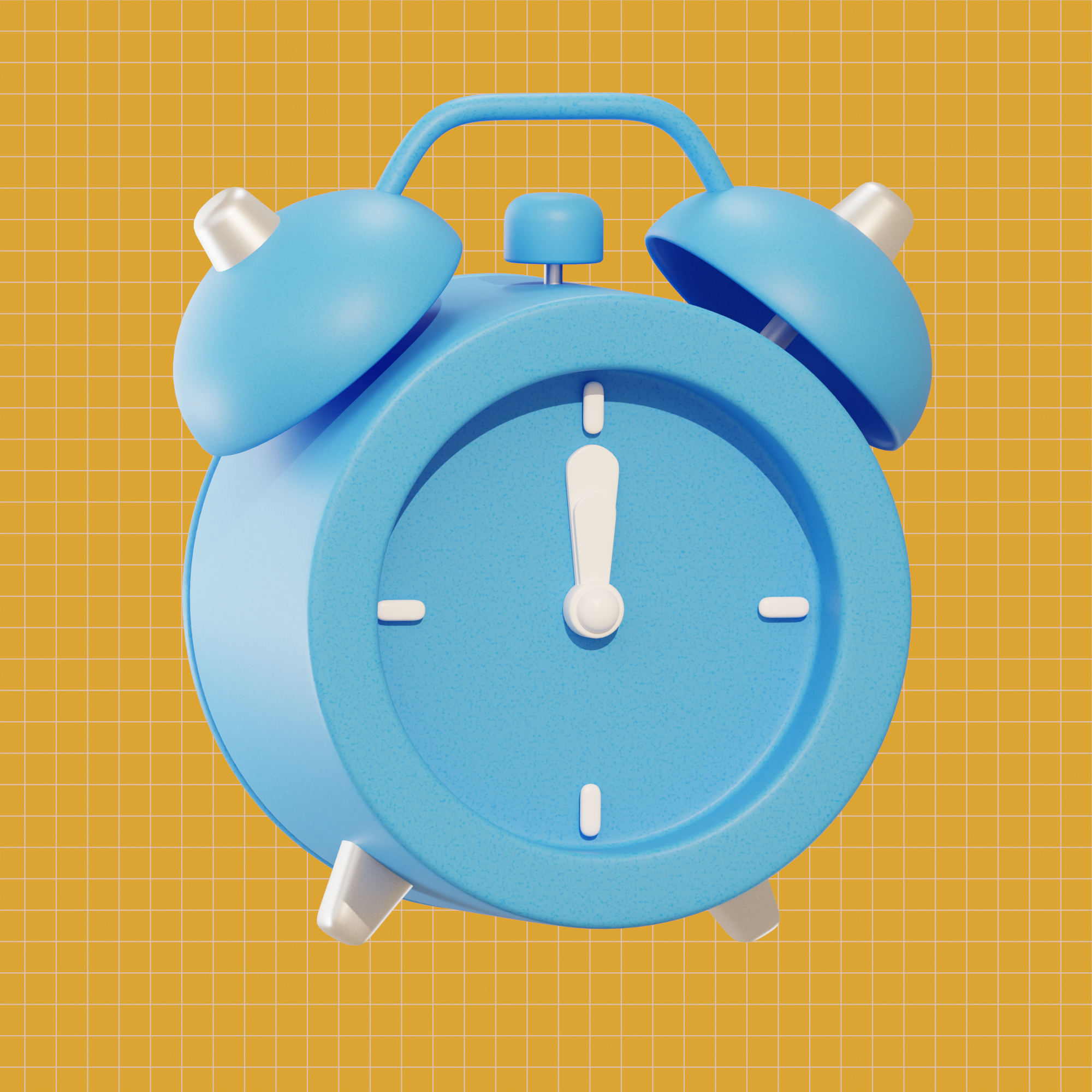
[Blender] 아이콘 모션 그래픽 - 자명종

버텍스에 마우스를 갖다대고 L(Link Select)를 누르면 연결된 버텍스들이 선택된다.버텍스/엣지/페이스 두 개를 하나로 합치는 기능: M(Merge)어느 부분의 버텍스가 겹쳐져있는지 모르는 경우,전체 선택하고 merge에서 by distance를 적용하면 두개로 나눠져있는 버텍스들이 다 합쳐짐.(중복 위치에 있는 버텍스들이 삭제됨)오브젝트 표면에 정확하게 위치하게 하는 방법: 상단에 자석모양(snap)을 켜고 옆에서 옵션 선택 ex) 오브젝트 면에 붙일거면 face 선택* Shift C: 3D커서 원위치쉽게 복사하는 방법복사할 오브젝트 제자리 복사 > .으로 3D커서로 피벗 포인트 변경 > 회전값 변경하며 원하는 위치로 복사** 겹쳐서 보이지 않는 면은 삭제해서 버텍스 아끼기!! X/Y/Z..
Blender 2025.09.25

[Blender] 아이콘 모션 그래픽 - 딱풀

Subdivision은 면이 사각형일 때 가장 예쁘게 적용됨.가끔 찢어지는 경우가 있는데 그럴 땐 인셋 페이스를 해주면 평평해진다! 모션을 넣으면 origin을 기준으로 움직이기 때문에모델링 후 모두 선택하고 set origin > origin to Geometry로 수정 !! * alt R: 회전이 원래대로 돌아감** Edit > preferences > Add-ons > Node Wrangler 체크하고 Shading 작업창에서 노드 잡고 Ctrl t 누르면 Texture Coordinate와 Mapping이 자동으로 뜬다 ! noise 재질 적용하는 방법Shading 탭에서 Noise Texture 노드 사용, color Ramp 노드로 진한색 - 연한색 두가지 색으로 노이즈 생성- Scal..

Blender 2025.09.24

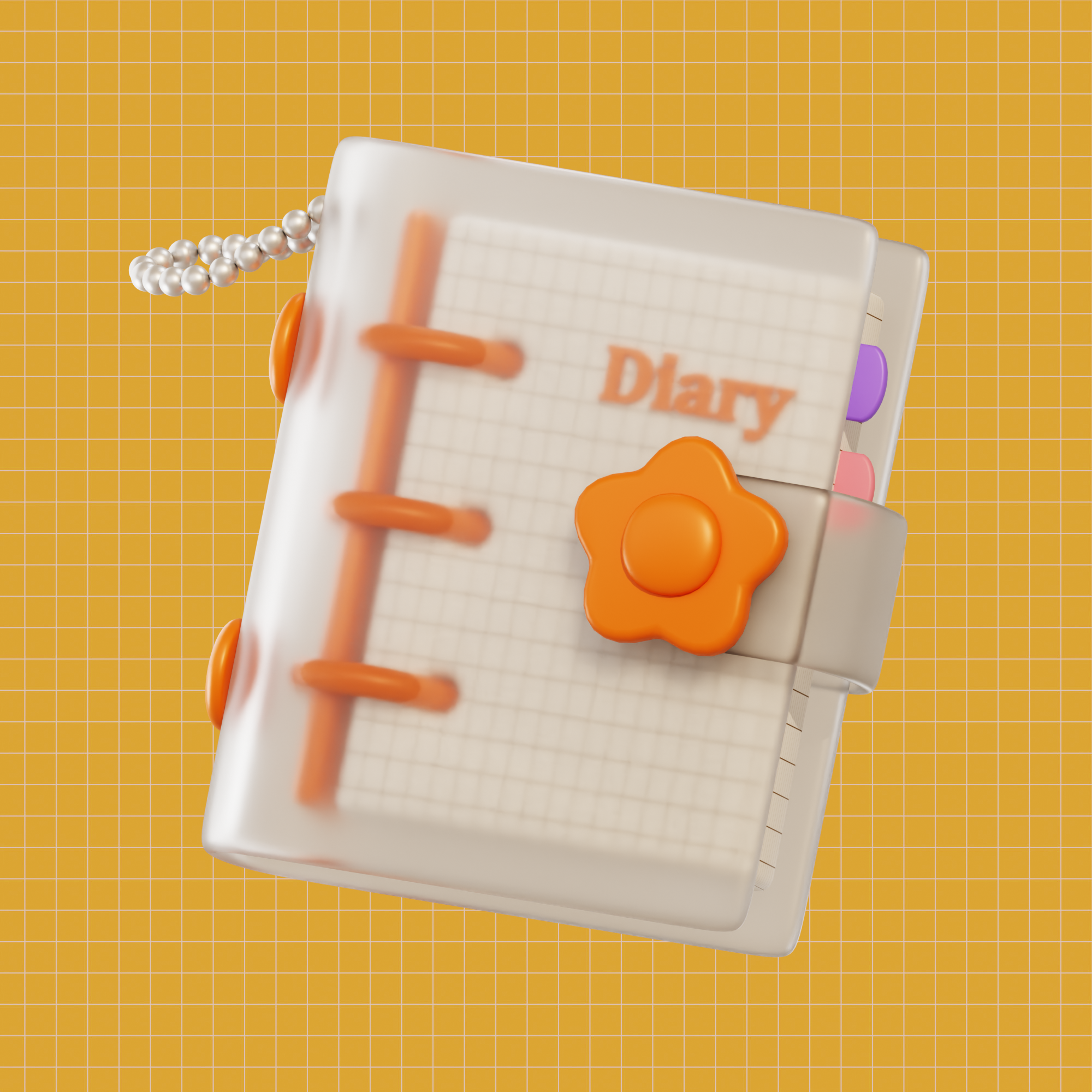
[Blender] 로우폴리 에셋 만들기 - 다이어리

Object는 Global을 기준으로 인식=> 블렌더 자체의 변하지 않는 고유한 값 Modifier에서 X,Y,Z는 Transform Orientation에서의 Local을 기준으로 인식=> object를 회전하는 값에 영향을 받음 =>> 사용법1: Local을 기준으로 맞춰서 사용=>> 사용법2: Rotation을 apply한 후 Global로 사용하던 것처럼 사용(Transform Orientation을 Local로 변경 후, Ctrl A로 Rotation apply)* Orientation 변경하는 단축키: 반점(,) Text 볼륨을 줄 때,Geometry에서 extrude 사용하면 두께감을 줄 수 있음Round > Depth 사용하면 둥글둥글하게 만들어줌 Extra Mesh가 없어서 Get E..

Blender 2025.09.24

[Blender] 로우폴리 에셋 만들기- 형광펜

툴박스 Shear를 사용하면 반대쪽 공간을 찌그러뜨리지 않으면서 회전 가능 회전한 면에서 extrude하는 경우, e만 누르면 노말 방향으로 그대로 연장된다.z를 한번 누르면 자유자재로 움직이고, z를 한 번 더 누르면 z축을 기준으로 연장! 그냥 extrude가 아닌 각 노말 방향 그 자체로 extrude 할 경우 => Face에서 Extrude Faces Along Normals ㅡ Z축 제외하고 사이즈 조절: S + Shift + Zㅡ 엣지 선택한 상태에서 F 누르면 빈 공간이 오므라들면서 닫아진다ㅡ 글자에 볼륨 넣기: Text 옵션 수정하는 곳에서 Geometry -> Round -> Depth 수치로 조절ㅡ 색 조정할 때 Transmission옵션으로 투명도 조절 처음으로 투명한 재질..

Blender 2025.09.22

[Blender] 로우폴리 에셋 만들기 - 볼펜

각 만드는 방법1. 베벨 (Ctrl B)2. 인셋 페이스 (I)3. 루프컷 * 각을 살렸는데 조금 완만하게 수정하고 싶다면 버택스 사이의 거리 떨어뜨리기!* G더블클릭으로 이동하면 엣지를 따라서 라인을 유지하며 이동함!! solidify의 even thickness 옵션을 체크하면 직선, 대각선 상관없이 두께가 일정하게 나옴! shading탭에서 색 넣을 때, slot 나눠서 색 구분하는 팁!이미 구도를 정해서 드래그로 구역 설정이 어려운 경우=> 제일 끝 면을 선택하고 select->more (단축키 Ctrl +)하면 한 줄 단위로 조절가능 각을 만드는 방법들을 다양하게 사용할 수 있어서 좋았다!

Blender 2025.09.22

[Blender] 로우폴리 에셋 만들기 - 계산기

Modifier -> boolean두 오브젝트를 겹쳤을 때, 합집합/차집합/교집합인 모양으로 나타낼 수 있는 기능* 남겨둘 오브젝트에 boolean을 적용해야함!나머지 오브젝트를 지우면 boolean이 사라지기 때문에 apply 시켜줘야함! Tip!베이스 컬러를 진하게 렌더하고 싶으면 roughness를 살짝 올리면 된다 ! Composition 탭에서 Hue/Saturation/Value 노드로 배경시트지 색감 조절 가능 매끈한 재질이 맘에 든다 🤗

Blender 2025.09.22

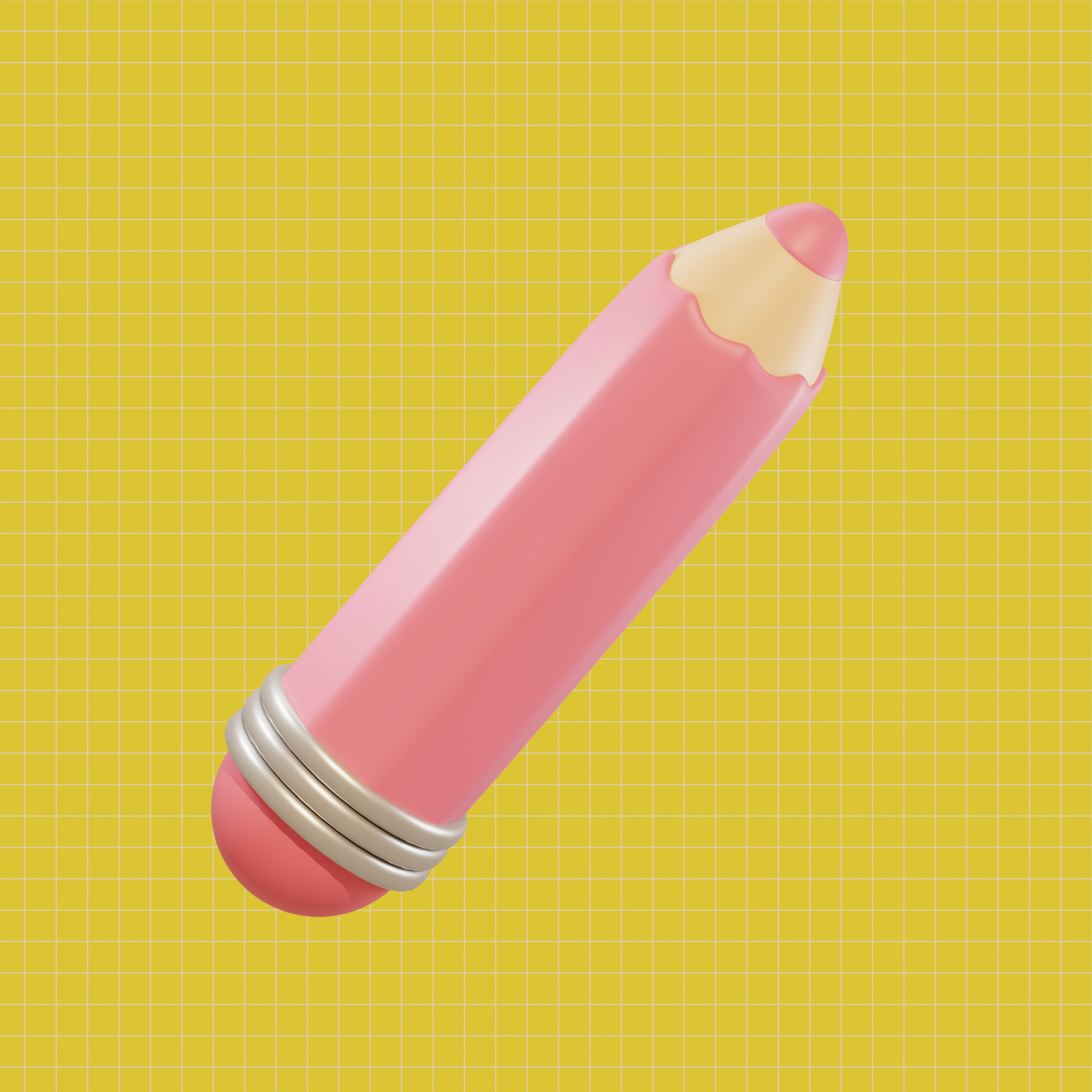
[Blender] 로우폴리 에셋 만들기 - 연필

subdivision으로 둥글해진 오브젝트의 각 살리기=> 루프컷으로 간격 조절하기=> ctrl B 베벨로 간격 주기 금속 재질 표현=> shading 에서 색 적용할 때 metallic과 roughness 조절하기=> 색은 Hue, Saturation을 0으로 맞추고 Value로 조절하면서 찾기 여태 만든 것 중 가장 마음에 든다.강의대로 하니까 연필 몸통에서 살구색으로 넘어가는 부분이 줄어들지 않고 뾰족한 상태로 만들어지길래edit 모드에서 따로 사이즈 조절하면서 줄였더니 매끈하게 이어졌다 ! 😊

Blender 2025.09.22

[Blender] 로우폴리 에셋 만들기 - 테이프

shade smooth와 subdivison의 차이: 전자는 겉으로 보기에 매끈해보이게 하는 눈속임같은 기능이고, subdivision은 쪼개고 쪼개서 실제 버택스의 수에 영향을 준다. 단축키 p인 seperate 기능을 이용하면 오브젝트를 나눠서 관리할 수 있다.seperate하고 오른쪽 마우스를 누르면 그 자리에 바로 복사 가능 테이프 끝에 떨어진 부분을 표현할 때 엣지를 잡고 g키로 움직이면 떨어지지 않은 채로 움직이기 때문에v키를 이용하여 끊어낸 후 끝 모양을 잡는다. 무늬를 넣을 때 강의와 똑같은 수치로 했는데 계속 찌그러져서 한참을 서치한 결과,오브젝트 선택 => edit mode => 전체 선택 => U => 스마트 언랩 이걸로 해결했다 ㅠㅠedit 모드에서 오브젝트 모양을 늘리고 변형했을..

Blender 2025.09.21

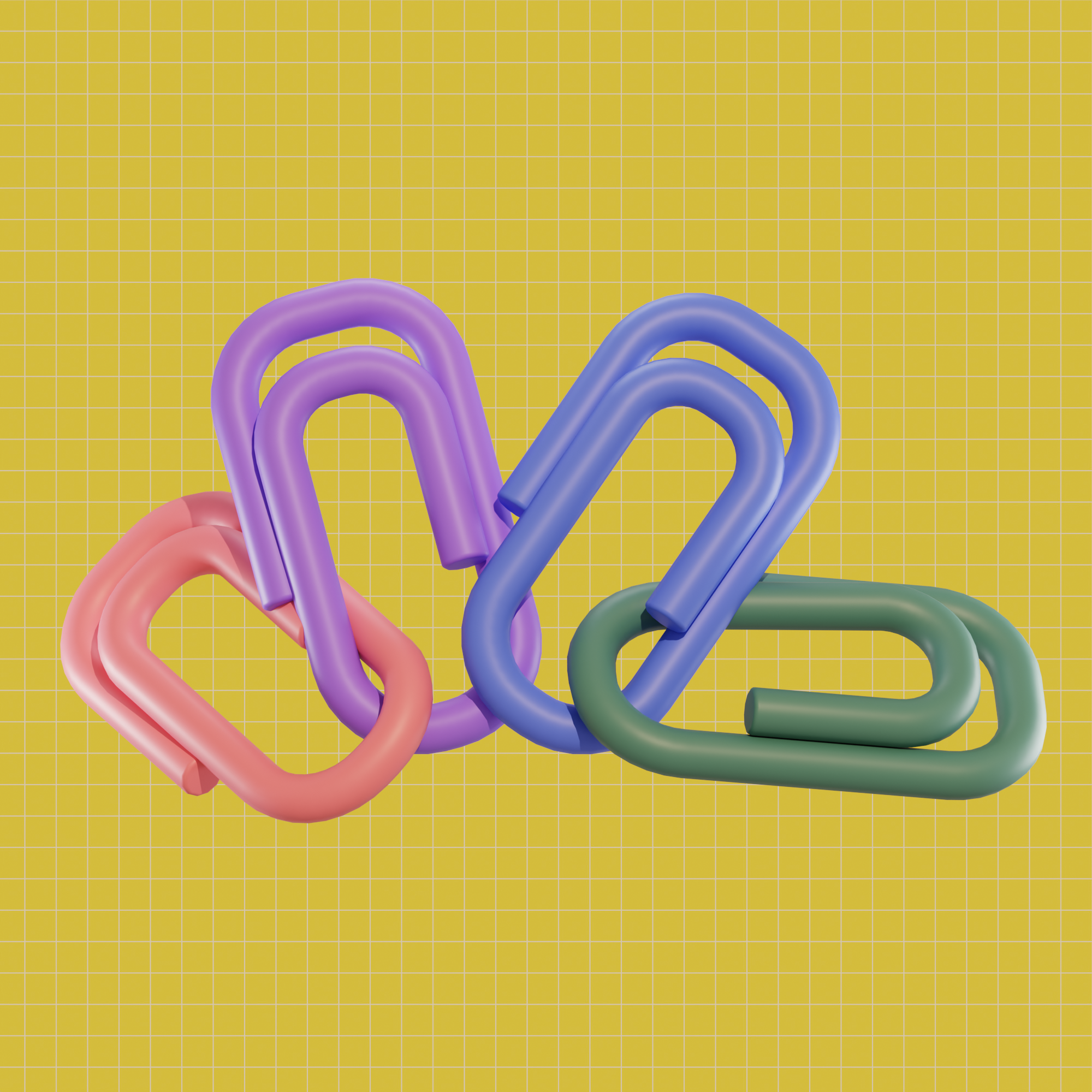
[Blender] 로우폴리 에셋 만들기 - 클립

이번 시간엔 클립을 만들었다.이번엔 큐브가 아닌 plane으로 시작하여 에디트 모드에서 버택스로 클립 모양을 잡은 후curve로 변환하여 입체감을 준 뒤 다시 mesh로 변환하여 클립의 끝을 자연스러운 굴곡으로 채웠다. 배경색을 바꾸며 오브젝트에 어떤 영향을 주는지 확인해보고좀 더 따뜻한 느낌, 채도가 높은 느낌으로 렌더하는 법도 배웠다. 확실히 저번 시간보다 쨍한 색감으로 출력됐다!

Blender 2025.09.19